AutoCAD 2004 安装图文教程 从零开始轻松上手电脑图文设计
AutoCAD 2004 是一款经典的计算机辅助设计(CAD)软件,广泛应用于工程制图、建筑设计、机械设计等领域。对于希望学习电脑图文设计的新手来说,掌握其安装是第一步。本教程将通过详细的图文步骤,手把手指导您完成AutoCAD 2004的安装过程。
准备工作
- 获取安装文件:请确保您已拥有AutoCAD 2004的合法安装光盘或镜像文件(通常是.iso格式)。
- 系统要求:AutoCAD 2004适用于Windows 2000、Windows XP等较旧的操作系统。在较新的Windows系统(如Win10/Win11)上安装,可能需要以兼容模式运行,且可能遇到部分功能兼容性问题。
- 关闭安全软件:为避免安装过程中被误拦截,建议暂时关闭杀毒软件和Windows防火墙(安装完成后请记得重新开启)。
详细安装步骤
步骤一:加载安装源
- 如果您有安装光盘,请将其放入光驱。
- 如果您拥有的是ISO镜像文件,请使用虚拟光驱软件(如DAEMON Tools Lite)加载该镜像,系统会将其识别为一个新的光盘驱动器。
步骤二:启动安装程序
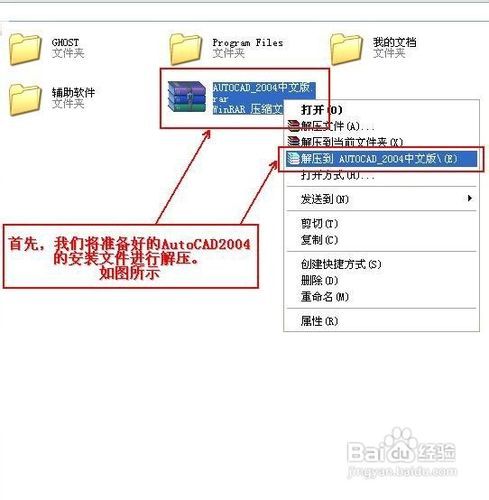
打开“我的电脑”,进入新出现的虚拟光驱(或物理光驱)盘符,找到并双击 Setup.exe 文件,启动安装向导。
(图示:在光盘目录中找到并双击Setup.exe文件)
步骤三:进入安装界面
- 程序初始化后,将弹出安装向导窗口。点击“下一步”开始安装。
- 在“软件许可协议”页面,选择“我接受”,然后点击“下一步”。
步骤四:输入序列号
- 在“序列号”页面,输入您购买软件时获得的序列号(通常格式为
000-00000000)。 - 输入您的姓氏、名字和组织(可随意填写)。
- 点击“下一步”。
(图示:在对应位置准确输入序列号及用户信息)
步骤五:选择安装类型与路径
- 接下来选择安装类型。对于大多数用户,选择“典型”安装即可,它会安装最常用的组件。
- 在“安装路径”部分,建议保持默认路径(
C:\Program Files\AutoCAD 2004\)。如果您希望安装到其他磁盘,可以点击“浏览”进行修改。 - 点击“下一步”。
步骤六:开始安装
- 确认安装信息摘要无误后,点击“下一步”,安装程序将开始复制文件到您的电脑。
- 此过程可能需要几分钟,请耐心等待进度条走完。
(图示:安装进度条界面,显示文件复制进度)
步骤七:产品激活
- 文件复制完成后,会提示您重新启动计算机。选择“是,立即重新启动计算机”,然后点击“完成”。
- 电脑重启后,首次运行AutoCAD 2004,会弹出“产品激活”向导。
- 选择“激活产品”,点击“下一步”。
- 此时您有两种选择:
- 在线激活:如果您有有效的激活码,可以选择此项并连接网络完成激活。
- 通过电子邮件或电话获取激活码:这是更常用的方法。选择此项后,系统会生成一个“申请号”。您需要将此申请号通过邮件或电话提交给Autodesk(或使用相应的注册机工具生成激活码)。
- 在激活界面输入获得的“激活码”,点击“下一步”完成激活。
(图示:在激活界面准确输入获得的激活码)
步骤八:完成安装
激活成功后,系统会提示激活完成。现在,您就可以从“开始”菜单或桌面快捷方式启动AutoCAD 2004,开启您的电脑图文设计之旅了!
温馨提示
- 兼容性:在新系统上运行时,如果遇到问题,可以右键点击AutoCAD 2004快捷方式,选择“属性”,在“兼容性”选项卡中,尝试勾选“以兼容模式运行这个程序”并选择“Windows XP”。
- 学习资源:安装完成后,您可以利用软件自带的教程、帮助文件,或寻找相关的在线课程和书籍,系统学习绘图命令、图层管理、尺寸标注等核心技能。
希望这份详细的图文教程能帮助您顺利安装AutoCAD 2004,为您的设计工作打下坚实的基础!
如若转载,请注明出处:http://www.laiqianzhanzhang.com/product/60.html
更新时间:2026-10-13 12:32:17