如何设置酷炫Word背景?部落窝教育带你玩转电脑图文设计
想让你的Word文档告别单调,瞬间变得个性十足、视觉出众吗?无论是制作精美的个人简历、工作报告,还是创意海报、活动通知,一个精心设计的背景都能极大提升文档的质感。今天,部落窝教育就为你揭秘几种设置酷炫Word背景的方法,让你的图文设计水平直线上升!
一、 基础美化:纯色与渐变背景
这是最简单快捷的方式。
- 打开Word文档,点击顶部菜单栏的【设计】选项卡。
- 在右侧找到【页面颜色】按钮。
- 纯色背景:直接在调色板中选择你喜欢的颜色。
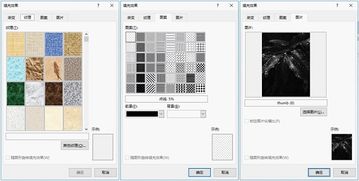
- 渐变背景:点击【填充效果】,在弹出的窗口中选择“渐变”标签页。在这里你可以设置双色或预设渐变、选择渐变类型(线性、射线、矩形等)和方向,轻松创造出有层次感的背景。
二、 进阶艺术:图片与纹理背景
用图片或纹理作为背景,能让文档主题更鲜明。
- 同样在【设计】->【页面颜色】->【填充效果】中操作。
- 图片背景:选择“图片”标签页,点击【选择图片】,可以从本地文件、在线源或图标库中插入你准备好的高清图片。建议选择简洁、对比度适中、不影响文字阅读的图片。
- 纹理背景:选择“纹理”标签页,Word内置了画布、羊皮纸、大理石等多种纹理,一键应用,立刻拥有质感背景。
重要提示:使用图片或复杂纹理时,务必注意文字的可读性。可以通过以下方法调整:
在“图片”标签页调整图片的透明度。
为文字区域添加半透明的纯色衬底(插入矩形形状,填充颜色,并调整透明度)。
三、 创意发挥:使用形状与艺术字组合
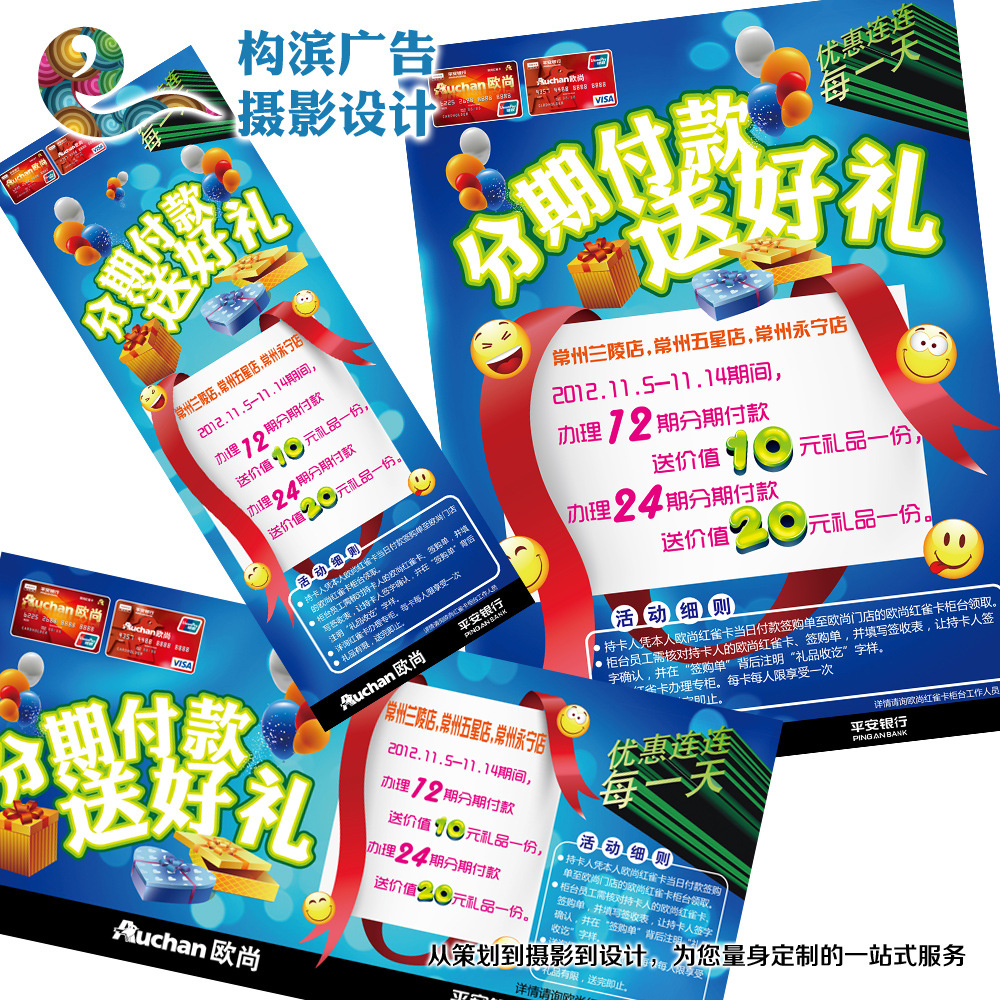
这才是实现“酷炫”效果的关键!我们可以主动设计背景元素。
- 插入形状:在【插入】选项卡中,选择【形状】,插入矩形、线条、星形、气泡等任何你喜欢的形状。
- 编辑形状:选中形状,在【形状格式】选项卡中,可以:
- 填充:设置为纯色、渐变、图片或纹理填充。
- 轮廓:设置线条颜色、粗细和样式。
- 效果:添加阴影、映像、发光、柔化边缘、三维旋转等特效,这是让元素“炫”起来的核心!
- 排列与组合:将多个形状进行排列、叠加、组合(选中多个形状,右键选择【组合】),并右键单击形状,选择【置于底层】->【置于底层】,使其成为真正的背景。
- 融入艺术字:将重要的标题文字通过【插入】->【艺术字】进行设计,同样可以应用丰富的格式和效果,并与背景形状和谐搭配。
四、 专业技巧:利用页眉页脚锁定背景
如果你不希望背景在编辑正文时被意外移动,可以将背景元素设置在页眉页脚中。
- 双击页面顶部或底部区域,进入页眉页脚编辑模式。
- 此时,你可以在这个区域插入图片、形状等所有元素,它们将出现在每一页的相同位置,并且正文编辑时不会干扰到它们。
- 设计完成后,关闭页眉页脚即可。
部落窝教育小贴士:
风格统一:背景设计应与文档内容和用途保持一致,避免过于花哨。
留白呼吸:背景不要铺满,适当留白能让文档看起来更舒适。
色彩搭配:学习一些基础的色彩知识,使用协调的配色方案。
最终输出:如果用于打印,需注意背景色不宜过深,以免耗费油墨且文字不清;用于屏幕展示则可更大胆一些。
通过以上这些方法的灵活运用和组合,你完全可以摆脱Word“只能打字”的刻板印象,设计出令人眼前一亮的酷炫文档。多多练习,发挥你的创意,下一个电脑图文设计高手就是你!
如若转载,请注明出处:http://www.laiqianzhanzhang.com/product/81.html
更新时间:2026-10-18 11:01:51